應用場景

直播照舊,翻譯另開一條線。

你不需要為了加字幕而改動串流設定或重新編碼。觀眾在第二個分頁(或手機)打開翻譯連結,跟着直播一起看。
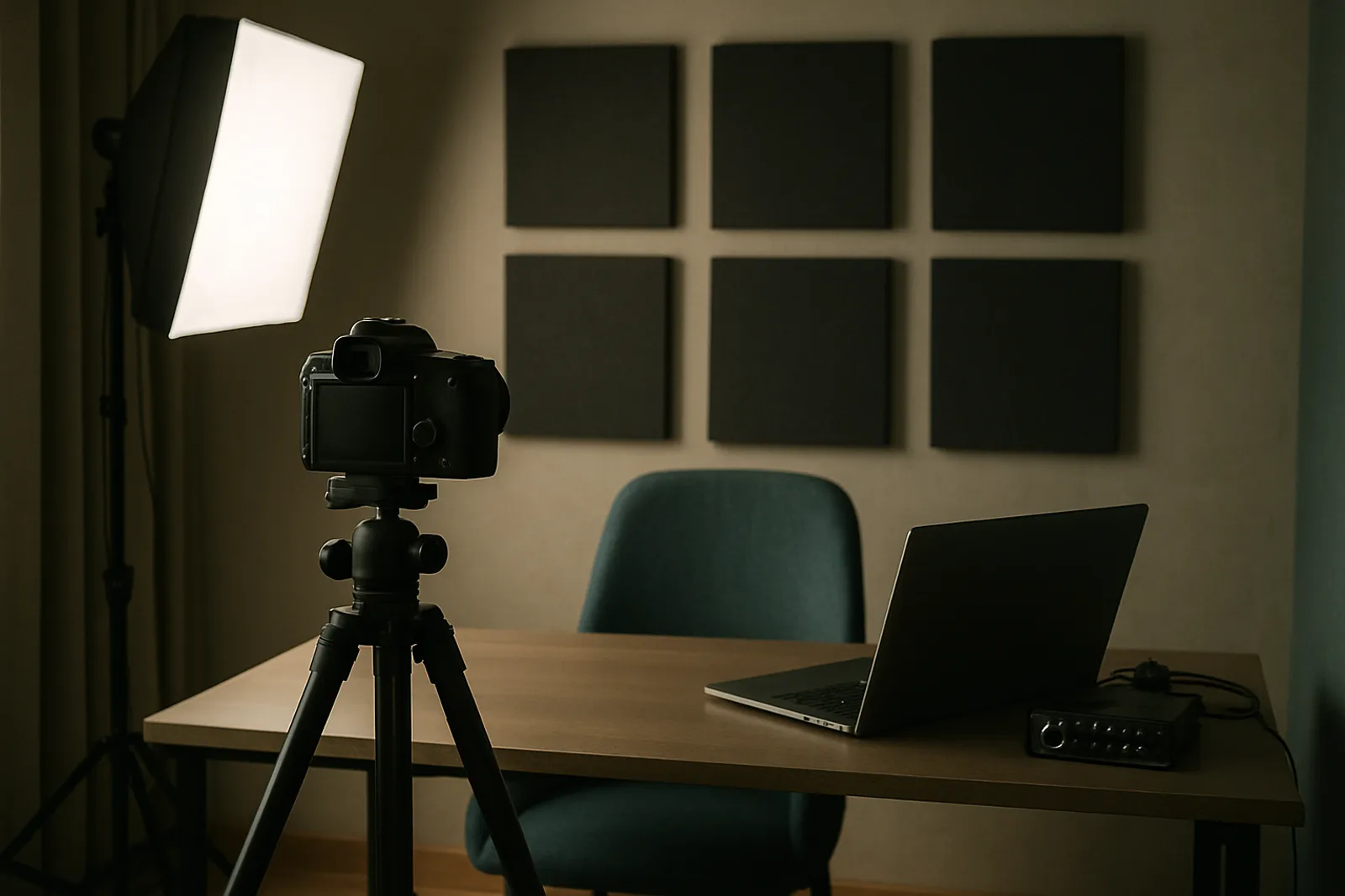
小型直播工作室,三腳架上的攝影機對著空椅,枱面放著手提電腦和音訊介面。

直播加翻譯的常見難處

  • 平台自動字幕通常只有原文,沒有翻譯,語言選擇也有限。
  • 把字幕燒進畫面等於所有觀眾被迫看同一種語言。
  • 改動串流編碼設定風險高,直播中途出事無法補救。

設定方式

  1. 1

    串流設定完全不變

    OBS、串流軟件或直接開播的流程都不用調整。

  2. 2

    在同一台電腦開主持頁

    選「兩者」或「會議聲音」,取得你正在播出的聲音。

  3. 3

    把翻譯連結放在直播說明

    貼在標題下方說明、置頂留言或簡介欄。

簡報畫面
浮動字幕視窗

Welcome everyone, and thank you for joining today's meeting.

可自由移動,不會遮擋簡報

結果

觀眾自選語言

不同語言的觀眾各看各的,不影響直播畫面。

手機看直播也可以

在手機看直播的觀眾,可以另開一部裝置或分頁看字幕。

直播後有文字稿

可用作影片說明、時間軸或社交貼文素材。

實用建議

在直播開始時口頭提一次翻譯連結,並置頂留言。只放在簡介欄,多數觀眾不會看到。

與其看說明,不如親自試一場。

註冊後即可建立測試活動,用你自己的聲音、你自己的內容,親自判斷翻譯質素。30 分鐘足夠完整綵排一次。

親自試一場,完全免費以 Google 帳戶登入,毋須信用卡。

其他應用場景