運作方式
兩條流程:一條給講者,一條給參加者。
主辦方負責的部分只有三步,而且只做一次。參加者那邊完全不需要教學——掃碼、選語言、開始看。
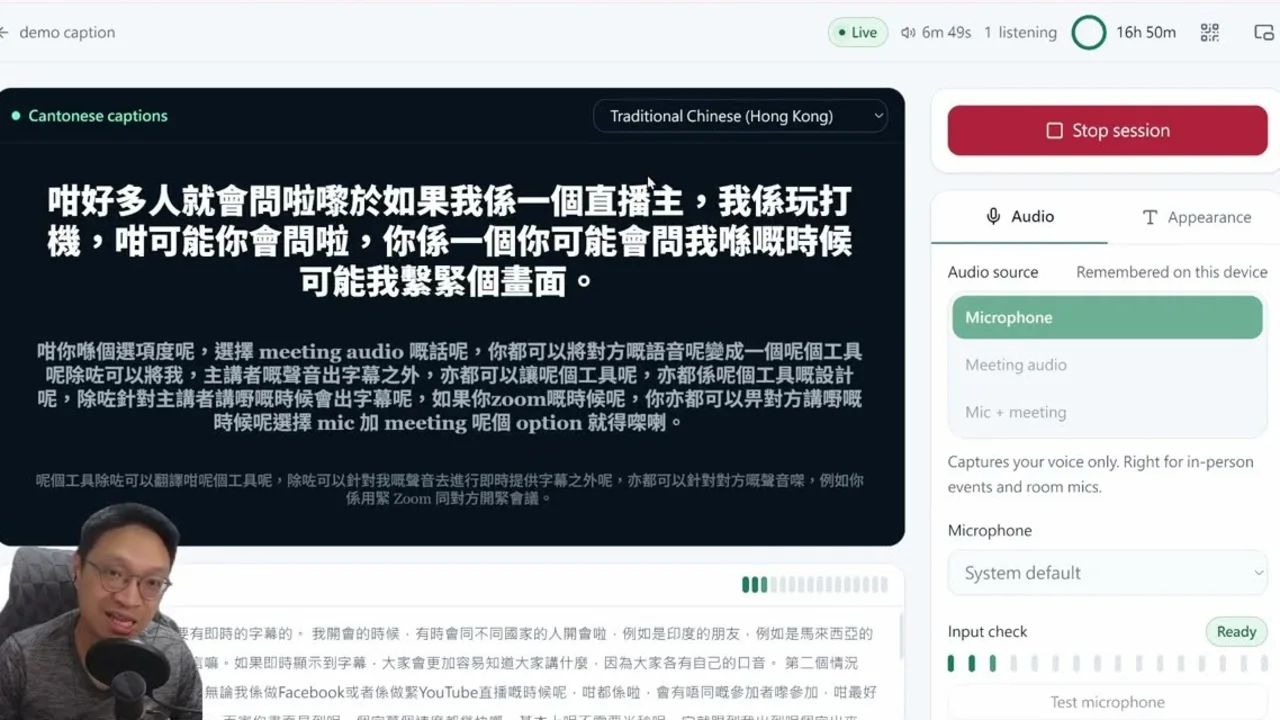
影片導覽
七分鐘看完整個流程
由建立活動、選擇聲音來源、懸浮字幕,到參加者掃碼入場和翻譯語音——全部在真實產品上錄製,不是示意動畫。
講者流程
在播放會議聲音的那台電腦上操作。
01
建立活動並取得 QR 碼
輸入活動名稱、選擇翻譯語言。系統立即產生一條參加者連結和一個 QR 碼,可以直接放進開場簡報。
連結固定不變,可以提早一星期發給參加者。
02
選擇聲音來源並試咪
「麥克風」翻譯你自己;「會議聲音」翻譯從電腦播出的遠端講者;「兩者」把兩邊混合。音量表會即時顯示有沒有收到聲。
只用麥克風會漏掉所有遠端講者——這是最常見的設定錯誤,所以我們把它擺在最前面。
03
開始,然後把字幕拖走
按開始後,可以把字幕放進獨立浮動視窗,拖到螢幕角落或第二個螢幕。
你可以全螢幕分享簡報,同時看住字幕有沒有出錯。
聲音來源
音量
可自由移動,不會遮擋簡報
參加者流程
毋須帳戶、毋須安裝、毋須加入你的會議。
選擇語言
Welcome everyone, and thank you for joining today's meeting.
掃描 QR 碼
用手機相機掃開場簡報上的 QR 碼,或點擊你發出的連結。
選擇語言
從你為該場活動開放的語言中選一個。每位參加者可選不同語言。
自行開關字幕與語音
可以只看字幕、只聽語音,或兩者同時。音量和字體大小都可自己調。
活動結束之後
每節直播的原文、譯文和摘要都歸入該場活動之下。主辦方登入後可以下載,用來做會議記錄、跟進事項或內容重用。
活動記錄
背後發生什麼事
主持頁在瀏覽器內擷取聲音並串流到活動專屬房間。房間建立一條來源字幕連線,並為每種已啟用的翻譯語音建立獨立連線,再把有語言標記的字幕和語音分發給所有參加者。使用量每 15 秒記錄一次,因此顯示的餘額是實際用量,不是估算。
- 毋須安裝外掛程式或桌面軟件
- 參加者連線與主持人連線分開,參加者斷線不影響翻譯
- 網絡短暫中斷會自動重連
- 餘額用完會安全結束,不會產生未經同意的費用
一個要先知道的限制
在 macOS 上,Chrome 只能擷取瀏覽器分頁的聲音,無法擷取 Zoom 桌面應用程式的聲音。如果你在 Mac 上主持,請在瀏覽器中加入會議,或改用 Windows。我們在介面上直接說明,而不是讓你在活動途中才發現。
配合你現有的平台,毋須安裝外掛
- Zoom
- Microsoft Teams
- Google Meet
- YouTube Live
- Facebook Live
- LinkedIn Live
tlive 從主持人的電腦取得聲音,因此不需要平台外掛程式。上述商標屬各自擁有人所有。